February 14, 2021

如何在Mac系统使用命令行写入软路由OpenWrt系统固件(img镜像)

我最近在摸索软路由系统,把最近的学习体会总结一下。

市面上许多Modem(中兴、华为),路由器(Asus华硕、网件Netgear)大都是是基于Linux开发。我在使用的软路由系统OpenWrt是基于Linux开源开发的,这个OpenWrt是目前非常热门的一个开源软件,小米路由器系统就是在OpenWrt基础上做的进一步开发的(非开源)。


Mac系统是基于Unix开发,Linux又是基于Linux kernel的类Unix系统。由于Mac系统与Linux系统在“血缘”上的亲近,它们有许多运行逻辑都是相似的,特别是Termianl的命令。使用Mac系统写入固件非常方便,不需要下载额外的软件。


介绍一下我的硬件:

  • 一台iMac 2019(使用Big Sur系统);
  • 一台Friendly R2SR2Sarm架构的开发板,配置有21000M网口,目前有较多的软路由固件可以使用;
  • 存储介质我用的TF卡(32G Sandisk),配上买TF卡送的SD卡套,就能直接插入iMacSD卡槽使用。若电脑没有SD卡槽可以搭配一个USB SD读卡器。


下面我就来说一说,如何在Mac系统使用命令行写入软路由OpenWrt系统固件(img镜像)。


第1步:打开terminal


第2步:查询TF卡的磁盘名称,记下要写入的TF卡在你的系统中的磁盘名称是什么,我这里查询到的磁盘名称是disk2。如果你不确定你的TF卡的磁盘名称,你可以在插卡前查询一次,插卡后再查询一次,二次的差异就是这张TF卡的磁盘名称了。

在terminal输入:

diskutil list


第3步:卸载U盘/SD卡,Mac系统为了防止你将镜像写入了系统盘,不允许往正在使用的磁盘写入img镜像,所以需要将目标磁盘挂起才能写入,而系统盘由于正在使用无法被挂起。这里一定要填写正确的磁盘名称。

在terminal输入:

diskutil unmountDisk /dev/disk2


第4步:写入镜像,将你的固件文件位置和磁盘位置替掉,回车后输入你的电脑密码,然后请耐心等待数分钟,这个过程中千万不要退出terminal。tips:你输入完“sudo dd if=”后,可以把镜像文件拖入terminal中,这样就可以避免录入那么长的文件地址。

在terminal输入:

sudo dd if=./openwrt-18.06.2-x86-generic-combined-ext4.img of=/dev/disk2


第5步:看到写入成功提示后,推出U盘/SD卡。

在terminal输入:

diskutil eject /dev/disk2


这时一张灌录了OpenWrt系统的TF启动盘就做好了,将TF卡插入R2S,然后连上电源,OpenWrt系统会自动启动。


谢谢。


February 10, 2020

华硕路由器VLAN功能初探:一根网线同时实现上网和IPTV功能

背景:

对于大部分的家庭,网络入口在弱电箱内。弱电箱的空间一般都不大,放下了光猫就很难容纳其他设备了。而弱电箱通过预埋网线,将网络延伸至各个房间。
我家里客厅处于整个房子的中央,是布置网络的理想位置。我家客厅也只有一个网线口,在电视墙的位置,若布置了路由器就不能布置iTV了。这样我只能将路由器放在卧室里,实现了Wi-Fi的覆盖。但这样有两个问题:一个是,家里好几个房间信号比较弱,经常连接不上5GWi-Fi;另外一个是Wi-Fi辐射/路由器的LED灯光影响睡眠质量。为了解决这2个问题,我需要对家庭网络进行改善。

下面看一下我家网络结构和网络设备。
网络拓扑结构-改善前

我家的光猫型号是天邑TEWA-700E,这个光猫的配置1个千兆Lan口、3个百兆Lan口、支持2.4GWi-Fi广播。这个光猫可以理论上可以接入千兆宽带,但是只有1个千兆端口,影响了后续的扩展能力。光猫的2.4GWi-Fi最大支持56mbs,Wi-Fi性能聊胜于无,不过方便用手机连接光猫管理后台。
路由器使用的是华硕RT-AC86U,相关参数请请参考联入光猫Lan1口(1000M口),家庭主要设备通过路由器接入internet。
iTV机顶盒是电信宽带赠送的设备,型号是ZXV10,制造商是ZTE中兴,iTV机顶盒联入光猫Lan2口(100M),由机顶盒直接拨号联入电视网络。

只用一根网线,要实现iTV和路由器同时接入光猫,我考虑过iTV通过光猫的Wi-Fi接入,路由器通过网线接入。但是光猫的Wi-Fi能力太弱,无法支撑视频点播和直播的流量,电视画面经常卡顿,体验非常差。通过网上查阅资料,发现光猫和华硕路由器都支持Vlan功能,能否将这两者的Vlan功能组合起来,会是成功的关键。

光猫的配置:

1、使用telecomadim账户,登陆光猫管理界面(http://192.168.1.1:8080),地址一定要加端口号8080,默认端口80进入的是用户界面。如何获得光猫管理员密码,请参考http://www.myxzy.com/post-473.html
光猫管理登录界面

2、设置internet连接
进入网络连接设置,选择Internet开头的连接名称,即可以对internet连接进行配置。连接模式选择路由,填入ISP提供的宽带账号和密码,选择启用VLAN,取消LAN端口绑定,最后记录下Vlan ID(1022)。VLAN ID可以自己设置成任何数字,只要不和其他连接重复就行。
光猫Internet网络配置

3、设置iTV连接
进入网络连接设置,选择other开头的连接名称,即可以对iTV连接进行配置。封装类型选择PPPoE连接,连接模式选择桥接,选择启用VLAN,取消LAN端口绑定,记录下这里的Vlan ID(1022)。
光猫iTV网络配置

4、VLAN绑定
进入VLAN绑定设置,将Vlan ID 1022/43绑定在网口1(对应路由器的千兆口),“1022”对应“internet连接”,“43”对应“other连接”。这一步一定要操作,若不在这里绑定VLAN,路由器和iTV都无法连接。
光猫VLAN绑定设置


路由器的配置:

光猫的设定完成了,下面进入路由器配置。
1、用自己预设的账户/密码,登陆路由器的后台。

2、内部网络-IPTV设置
进入内部网络(LAN)—>IPTV设置。将“选择ISP设置档”选择为手动设置;互联网VID处填入1022(与光猫设置中的internet VLAN ID 一致);LAN Port3或LAN Port4其中一个的VID处填入43(与光猫设置中的other VLAN ID 一致),我这里选择Lan4口;特殊应用程序中的“使用DHCP路由”选择“Microsoft”,其他设置可以参考图片。这里需要说一点,当“选择ISP设置档”选上了“手动设置”后,“启动组播路由器”该项是无法选择的,估计是固件不支持。
路由器IPTV设置


3、外部网络-互联网连接设置
由于光猫internet连接设置为路由模式,这里就不需要拨号了,“WAN联机类型”选择“动态IP”,其它设置默认就好,具体可以参考图片。最后检查一下双线路界面,确认WAN口为“首选WAN”。
路由器网络连接设置


接线:

路由器和光猫的设置完成了,下面进行网络接线。将光猫Lan1口和路由器Wan口连接,将iTV机顶盒接入路由器Lan4口(和IPTV设置保持一致),改善后网络结构如下图。
网络拓扑结构-改善后


测试:

机顶盒开机测试,顺利进入iTV界面;几个房间的Wi-Fi网速也测试了下,之前的死角都能跑满200M宽带。


总结:

折腾一圈终于成功实现让一个网口承担互联网和iTV的接入,成就感满满。但是还是有2个小遗憾,一个是,internet桥接(即路由器拨号)没有实现,还需要继续研究;另外路由器暂不支持组播路由器功能,希望后续固件能够支持。


参考:

2)设置网络连接 VLAN ID 标记 - BRT-AC828,https://www.asus.com.cn/support/FAQ/1034366/

October 06, 2006

Google收购YouTube

Techcrunch消息:

相传Google即将收购YouTube。我们都知道在再线视频领域Youtube是大佬,而Google这艘网络航母虽然推出了自己的视频产品Google Video,但在市场份额是远不及YouTube的。但是Google有的是现金,而YouTube却老是抱怨资金不足。

相传这次交易将达到16亿美元。我们知道,YouTube曾经公然宣布过,YouTube的价值在15亿至20亿美元之间。真的希望Google能够成功收购YouTube,成为在线视频的领军。


Technorati tags: ,

October 05, 2006

Google Group也Beta

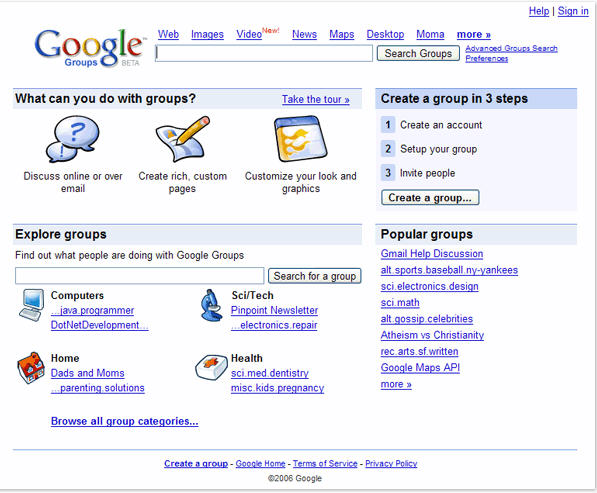
Google官方消息,今天Google放出了Google group的Beta版本groups-beta.google.com.还放了照片。

相比non-beta 版本of Google Groups,Google Groups Beta有如下更新

首先当然是版式上面有变化,Google Groups Beta放弃了原版Google Groups的左边导航,右边文章的传统版式,随之而来的是右边导航的模式。

推出了以下新特性:

Page Creation: Create and collaborate on shared web pages, hosted within the group itself.
Customization: Select pictures, colors and styles to give your group its own distinct look.
File sharing: Upload and share your work with others in your group.
Member profiles: Learn more about the other members in your group.

加大了共享的力度。在新版的Google Groups Beta里,用户参与的程度更高,使Google Groups Beta成为了Google 的又一Web2.0应用。

用Picasa往Blogger beta发图片

用过Picasa的用户都知道,Picasa的一大特色就是分享,她支持往Blogger里面照片。于是大家就会问,能不能往Blogger Beta 里面发图片呢?

在一天以前的答案是不能。你会刊到下面的景象。

不过Blogger Beta的用户你不要懊恼,Google是不会忘记用户的。

Blogger buzz消息,Picasa现在也能往Blogger Beta里面发照片拉!我赶紧测试了一下,果然可以:

但是用Picasa发照片还是要注意一点的:

  • 如果你以前是用Blogger帐号登入的Picasa的话,你要赶紧退出登入,然后用你的Google帐户登入Blogger beta
  • 还有你要确定你的Blog开启了backlinks,没有开启可是会失败的哦。

好了,大家赶紧往Blogger beta里面多多发图吧!

Technorati tags: , ,

October 03, 2006

Windows Live Writer Uptate,完美支持Blogger Beta

还记得怎样将Blogger Beta加入Windows Live Writer吗?其实不用那么麻烦了,Windows Live Writer 官方BLOG消息,Window Live Writer 已经可以原生支持Blogger Beta 了。

Window Live Writer 的官方解释原文是:

In our latest Beta update release (build 141), we added support for Blogger Beta. However, just after we completed our final testing, Blogger Beta released an update that caused Writer to not work correctly.

We have fixed the problems and have updated our Beta (in build 145). If you're using Blogger Beta, you should download and install the latest version of Writer. You can just install over your existing version of Writer, it will upgrade it automatically. When you configure your Blogger Beta account in Writer, everything should work fine and you shouldn't be required to take any manual steps.

Sorry to the users who ran into problems with this. Thanks very much for reporting the problems and for your understanding!

Charles Teague
Development Manager, Windows Live Writer

我简单翻译下:

在我们最近的测试更新(Build141)中,我们加入了对Blogger Beta的支持。然而,就在我们完成了我们的最终版本(注释:还是Beta版)测试时,Blogger Beta 也更新了,以至于Writer不能正常地支持Blogger Beta。

我们已经解决了这个问题并且更新了我们的测试版(版本更新至Build 145)。如果你正在使用Blogger Beta,你应该下载并安装Writer最新的版本。你只需覆盖你原有的版本就可以了,程序会自动覆盖的。当你在Writer中配置你的Bloger Beta 帐户后,一切都会正常运行的,你也没有必要进行任何手动配置了。

抱歉,用户遇到的问题. 非常感谢你的理解和报告问题.

CharlesTeague

开发主管,Windows Live Writer

我已经安装好了最新版的Windows Live Writer了,这篇文章就是用它发的。

September 29, 2006

将Blogger Beta加入Windows Live Writer

昨天,Windows Live Writer更新了,其中有一条就是将Blogger Beta 加入Windows Live Writer。其实我昨天的几个帖子(推陈出新,Windows Live Writer更新啦!两个凡是异想天开Google Reader更新啦!)就是用Windows Live Writer发的。其实让Windows Live Writer支持Blogger Beta很简单的。

首先,点击Add Weblog Account,弹出下面的对话框:

当然是选择Another Weblog了,点击下一步:

添上你的Blogger Beta 地址,你的Google帐户用户名和密码,点击下一步:

Windows Live Writer自动搜寻以后,出现:

这是最关键的一步了,在Type of Weblog 的下拉选项中我们选择Blogger(Atom),在Remote Posting Url的框里面出现这样的一行:http://www.blogger.com/feeds/<feed-id>/posts/full,将你Blog的Blog ID置换"<feed-id>",将www换成beta就可以了。点击下一步,你就可以往你的Blogger Beta 里面发帖了。特别注意:一定要将www换成beta,不然会出现不能下载Blog Style 的状况,kenwong就忽略了这点。

附:找到你的BlogID:

登陆你的Beta.blogger.com,进入你的Blogger Setting

在链接栏里面我们可以发现这个:

将这个数字替换"<feed-id>":

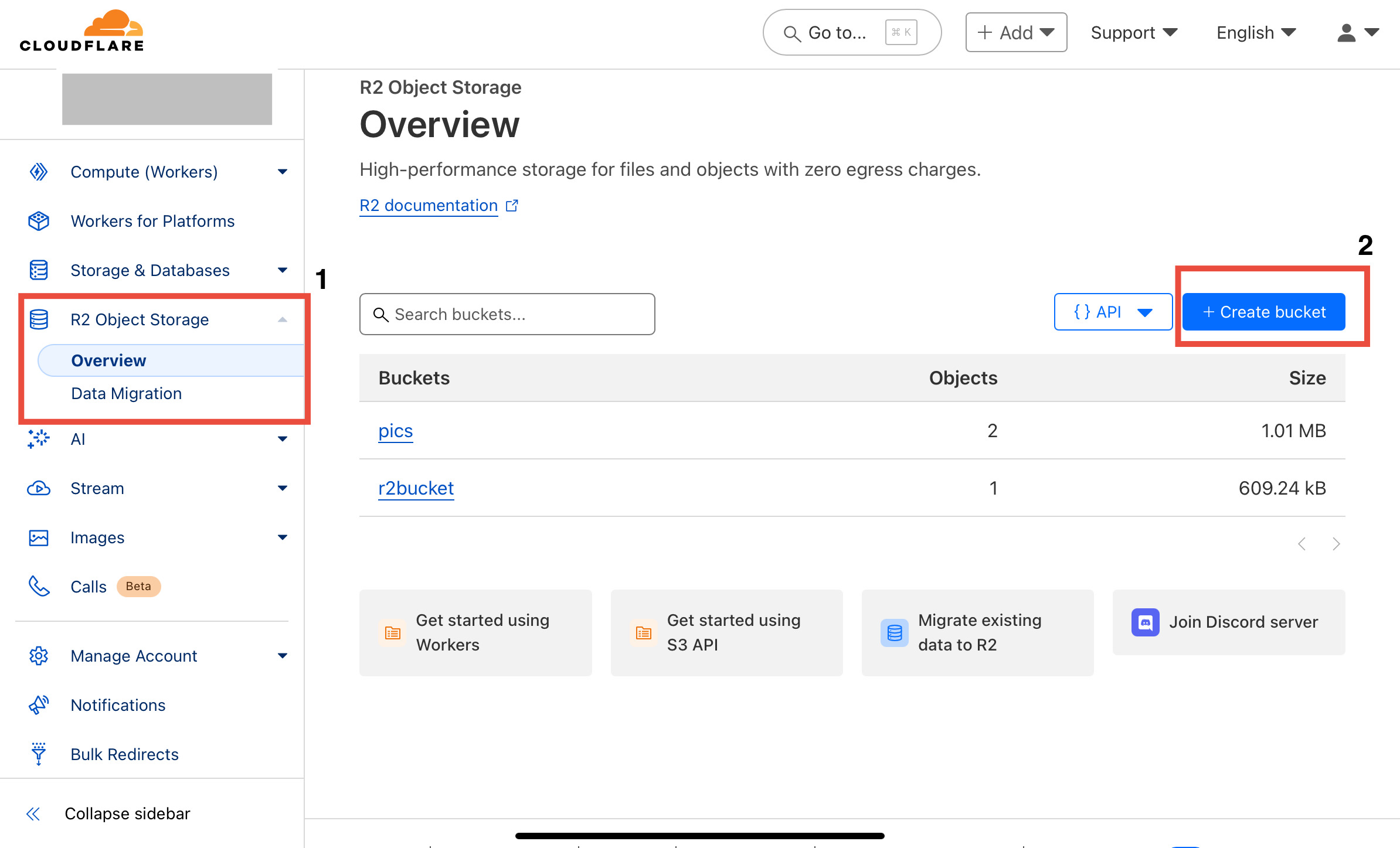
使用Cloudflare R2/Vercel建立图床管理网站

使用Cloudflare R2/Vercel建立图床管理网站 Overall 我使用Markdown格式的文件记录日常,常常向Markdown文件中插入图片。由于Markdown记录的图片链接是存储在本地的==相对链接==,导出/复制Markdown文件时,离开本机环境后,往...